QNAP-NAS in einer Stunde einrichten
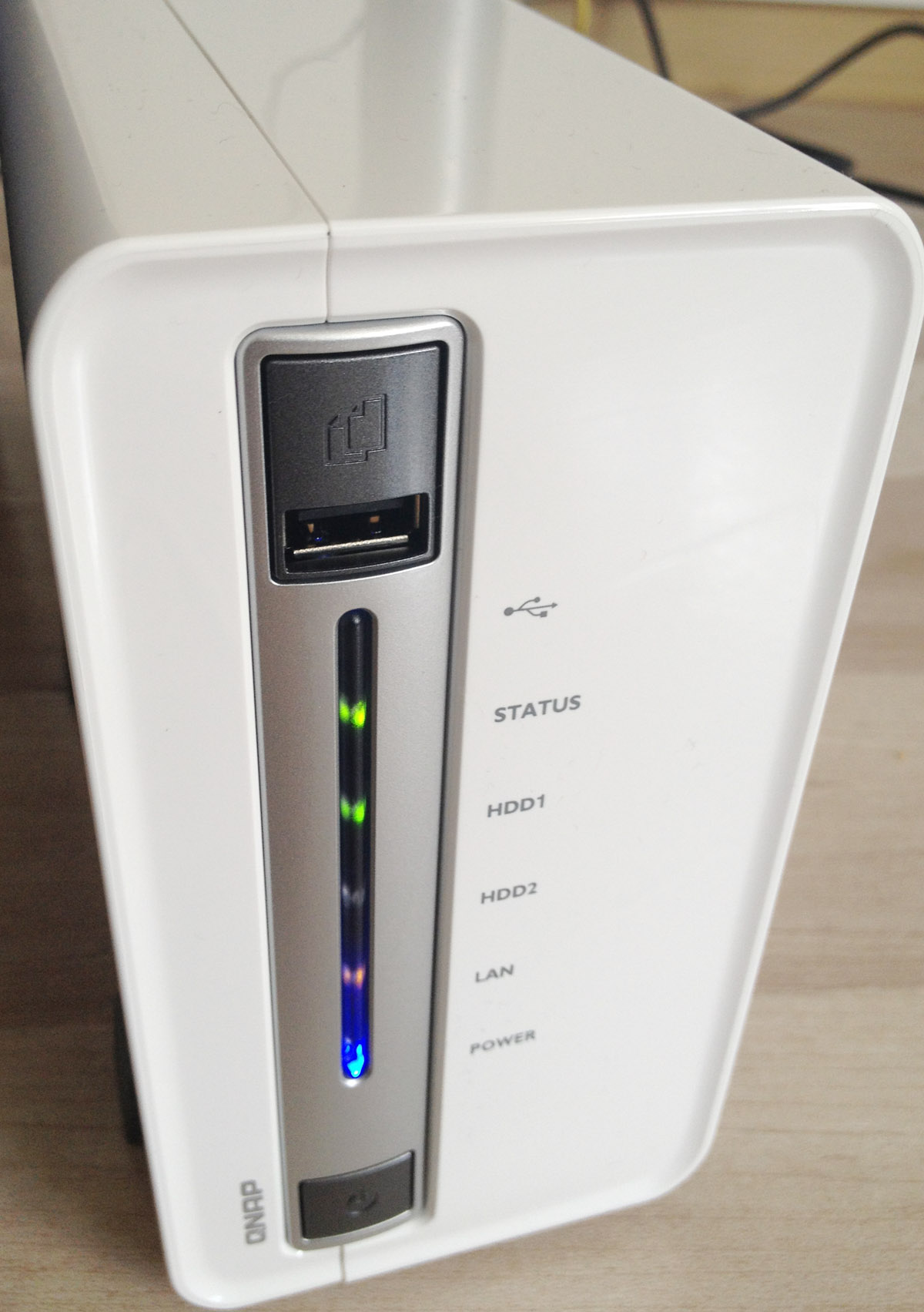
Günstiger Preis, hohe Kapazität, schnelle und vor allem einfache Konfiguration bei hoher Zuverlässigkeit. Das sind die Anforderungen, die ein NAS (Network Attached Storage) im Endkundenbereich erfüllen muss. Aber wer oder was genau ist eigentlich ein NAS und wer braucht das überhaupt? Macht es Sinn, einen Aufpreis von einigen hundert Euro für die private Datenspeicherung gegenüber USB-Festplatten zu investieren? Was sind die Vorteile eines NAS, das die Daten zentral verwaltet?
Nachfolgender Artikel beschäftigt sich mit der Frage, wann sich die Anschaffung eines NAS lohnt und ob die NAS-Einstiegslösung TS-212 (Affiliate-Link) der von QNAP oben genannte Anforderungen erfüllen kann.
Datenspeicher USB-Festplatte, das Unding unserer Zeit
Fotos, Videos, Dokumente, sie alle brauchen Speicherplatz. Schnell sind mehrere hundert Gigabyte an Daten erzeugt, die dauerhaft gespeichert werden wollen. Was ist dabei naheliegender, als diese Daten einfach auf dem PC oder der USB-Festplatte abzulegen? Nichts, leider! Denn geht es darum, die abgespeicherte Inhalte wieder abzurufen, beginnt spätestens jetzt das Dilemma. Auf welchem Laufwerk waren die Urlaubsbilder gleich nochmal abgelegt? War es die 500 GB USB-Platte, oder die neu angeschaffte mit 1000 GB oder doch die aus Zeitgründen genutzte Notebookfestplatte? Schrecklich! Ganz davon abgesehen, dass sich viele Anwender nicht im Klaren darüber sind, dass solche “Datensicherungen” alles andere als sicher sind. Festplatten können von heute auf morgen den Geist aufgeben, die darauf gespeicherten Daten sind dann in der Regel unwiederbringlich verloren. Jetzt mag man auf die Idee kommen, die Urlaubsbilder einfach auf mehreren USB-Festplatten und DVDs abzulegen, um die Daten redundant und damit sicher aufzubewahren. Dauerhaft ist das nicht nur unübersichtlich und unkomfortabel, sondern durch den mehrfach verwendeten Speicherplatz auch teurer als nötig.
Eine gute Speicherlösung braucht mindestens zwei Festplatten
Verglichen mit einer USB-Festplatte ist ein NAS wie der Vergleich zwischen Kutsche und modernem Automobil. Ein gutes NAS ist dabei ein kleiner Computer in einem Gehäuse, welcher Platz für mindestens zwei Festplatten mitbringt. Optisch sieht ein NAS dabei auch nicht groß anders aus als eine überdimensionierte USB-Festplatte. Was der kleine Computer im Innern des NAS-Gehäuses jedoch leistet, ändert die Spielregeln komplett. Die verbauten Festplatten lassen sich zusammenschalten (RAID), was zwar den Speicherplatz im schlimmsten Fall halbiert (RAID 1), dafür aber die Ausfallsicherheit verdoppelt. Denn fällt eine Festplatte wegen Defekts aus, kann sie ohne Datenverlust getauscht werden. Die Daten sind dabei auf der zweiten Festplatte gespiegelt. Wird jetzt die defekte gegen eine neue Festplatte getauscht, stellt das NAS den Zustand vor dem Defekt der Festplatte wieder her. Das bietet zwar auch noch keine vollständige Sicherheit gegen Datenverlust, aber dass beide Festplatten gleichzeitig den Geist aufgeben, ist wesentlich unwahrscheinlicher als der Defekt nur einer Platte. Wem diese erhöhte Datensicherheit noch nicht ausreicht, kann bestimmte Dateiordner auch zeitgesteuert mit einem zweiten NAS oder einer am NAS angeschlossenen USB-Festplatte abgleichen. (Ja, in diesem macht die USB-Festplatte als zusätzliches Backup sensibler Daten tatsächlich Sinn.)
Ein NAS für das gesamte Netzwerk
Ein NAS bietet neben der reinen Datensicherung aber eine Vielzahl weiterer nützlicher Funktionen. Es wird dabei gewöhnlich per Netzwerkkabel in das heimische Netzwerk integriert, in dem es beispielsweise direkt an die Fritzbox (DSL-/Kabel-Router) angeschlossen wird. Standardmäßig meldet sich das NAS dann bei den heimischen PCs im Explorer/Finder als Ressource in Form einer Netzwerkfestplatte an. Das geschieht nach einmaliger Konfiguration automatisch, so dass alle gewünschten PCs gleichzeitig auf das NAS zugreifen können, personalisierter Zugriff inklusive differenzierter Berechtigungen. Unbedarfte Benutzer erhalten dann beispielsweise nur Lesezugriff auf den Ordner mit Urlaubsfotos, um diese zwar anzeigen, jedoch nicht versehentlich löschen zu können. Das hier vorgestellte QNAP NAS TS-212 unterstützt dabei alle gängigen Freigabeverfahren, um betriebssystemübergreifend (Windows, OSX sowie Linux) die jeweils beste Zugriffsvariante nutzen zu können.
NAS, die datensichernde Wollmilchsau
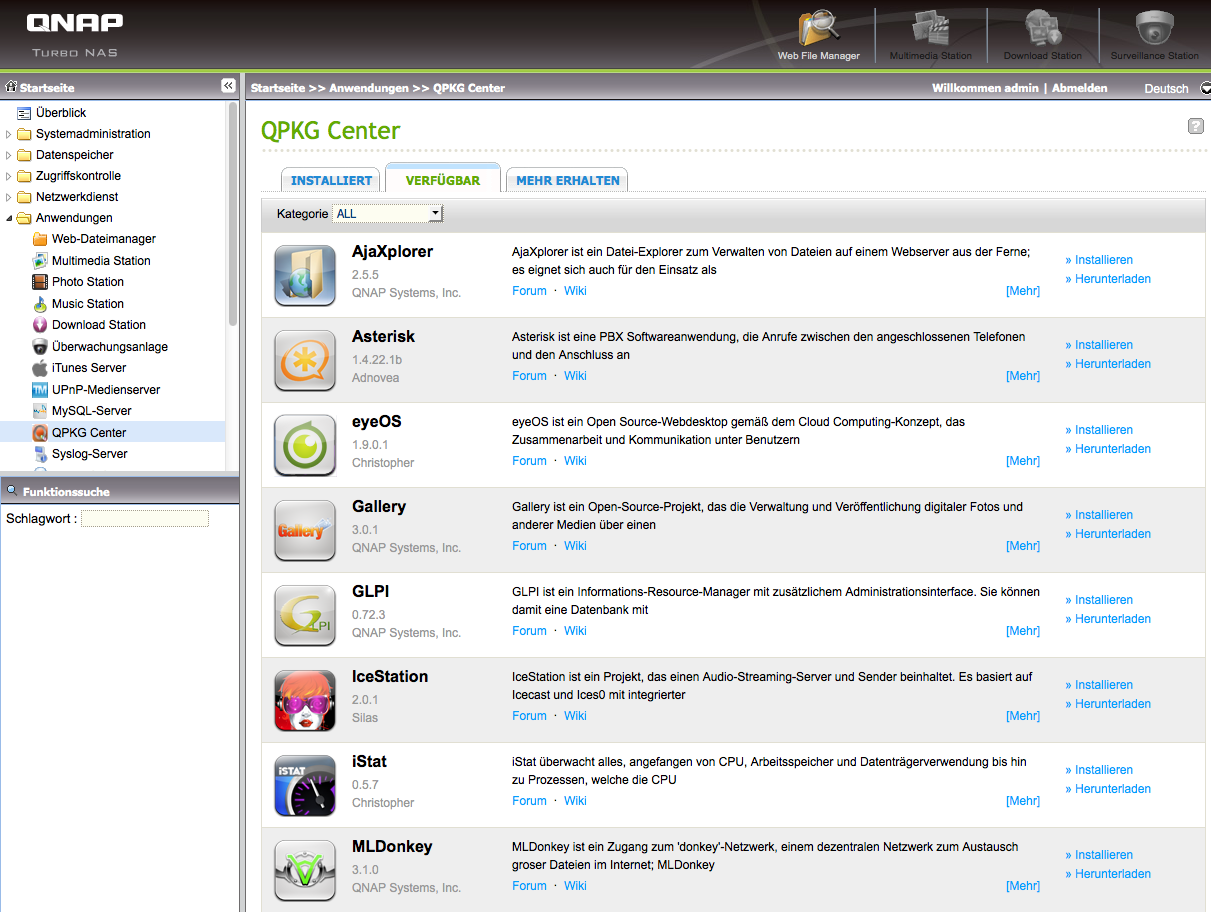 Das ist aber noch lange nicht alles, was ein NAS alles kann. Im Grundumfang gibt es bereits eine Vielzahl nützlicher Funktionen. Besonders interessant ist der Internetzugriff (setzt einen Router mit “Fernzugriff” voraus), was das NAS quasi zur Private Cloud aufbohrt. Eine schnelle Internetverbindung vorausgesetzt (der Upload ist gewöhnlich der Flaschenhals), ermöglicht dies neben dem Zugriff auf Dokumente auch das Betrachten von Fotos und Videos aus der Ferne. Neben den bereits im Standardumfang reichlich vorhandenen Funktionen lassen sich aber auch weitere Applikationen, vergleichbar mit dem Appstore von Apple, herunterladen. Die stetig wachsende Zahl an Erweiterungen wird im Falle von QNAP über das Webinterface mit dem QPKG Center bereitgestellt (siehe Screenshot links). Neben den offiziell im QPKG Center erhältlichen Anwendungen lassen sich aber auch weitere im QNAP-Forum (Link) verfügbaren Anwendungen installieren. Hierbei handelt es sich um noch nicht abschließend geprüfte Beta-Software. Hier sollten vor allem wenig versierte Anwender abgeschreckt sein. Am besten wird das NAS erstmalig mit den gewünschten Anwendungen konfiguriert und danach nichts mehr groß geändert. Ein NAS hat den Sinn wichtige Daten langfristig sicher aufzubewahren. Ein ständiges Ändern der Konfiguration ist dabei für den stabilen Betrieb alles andere als förderlich. Auch derjenige, der gerne immer die neuesten Software- oder Firmwareupdates einspielt, sollte sich hier besser zügeln, getreu dem Motto: Never change a running system. Denn im schlimmsten Fall macht ein missglücktes Update den Zugriff auf die Daten dauerhaft unmöglich. Wer nicht anders kann und trotzdem immer das neueste Update installieren möchte, sollte alle wichtigen Daten vorher unabhängig vom NAS (z.B. wie oben beschrieben auf einem zweiten NAS oder einer USB-Festplatte) speichern.
Einstiegspreis: 300 bis 350 EUR
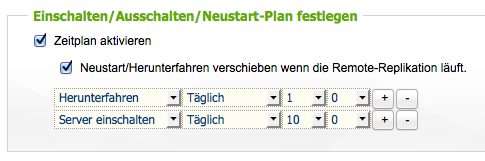 Bei einem NAS muss man zwischen Anschaffungs- und Betriebskosten unterscheiden. Günstige NAS-Vertreter, wie das hier vorgestellte Modell TS-212 (Affiliate-Link) von QNAP gibt es ohne Festplatte bereits ab 150 EUR. Für die beiden Festplatten (Affiliate-Link) sollte nochmal zwischen 150 und 200 EUR eingerechnet werden. Hier sollte darauf geachtet werden, dass zwei baugleiche Festplatten genutzt werden. Dadurch wird die maximal mögliche Geschwindigkeit sowie Ausnutzung des gesamten Festplattenspeichers erzielt. Insgesamt also 300 bis 350 EUR für derzeit (Stand 19. Mai 2012) 4 TB Speicherplatz, von dem durch die Datenspiegelung effektiv die Hälfte übrig bleibt. Wenn das NAS nach kurzer Zeit intensiv genutzt wird, um beispielsweise die darauf gespeicherten Videos über netzwerkfähige Streamingclients, wie dem Western Digital TV Live (Affiliate-Link), direkt am heimischen TV abzuspielen, möchte man es am liebsten gar nicht mehr abschalten. Hier kommen dann die laufenden Kosten ins Spiel. Das QNAP TS-212 hat einen stromsparenden Prozessor mit 1,2 GHz verbaut und bietet die Möglichkeit die installierten Festplatten nach einigen Minuten Nichtbenutzung auszuschalten. Dadurch verbraucht das NAS im Dauereinsatz zwischen 12 und 20 Watt. Das ist in etwa so viel wie zwei bis drei Stromsparlampen. Hochgerechnet auf einen Monat ergeben sich so Kosten in Höhe von 2,20 EUR (bei 20 Cent/kWh, 24 Stunden Nutzung pro Tag und 15 Watt Durchschnittsleistung). Nutzt man zusätzlich die im Konfigurationsmenü integrierte Energieverwaltung (siehe Screenshot links), welche ein zeitgesteurtes Ein- bzw. Ausschalten des NAS gestattet, lässt sich dieser Wert weiter verringern. Laufende Kosten, die sich also bei der hier vorgestellten Lösung im Rahmen halten.
Einrichtung des QNAP-NAS TS-212 in unter einer Stunde
Ein NAS sollte schnell und vor allem einfach einzurichten sein. Deshalb wird nachfolgend beschrieben, welche Schritte bei der Erstinstallation des TS-212 notwendig sind und wie lange das dauert.
- Festplatte(n) installieren – 5 min
Das NAS-Gehäuse lässt sich seitlich aufschieben. Vorher sichergehen, dass das NAS vom Netzteil getrennt ist. Die untere Platte (HDD1) wird einfach in den Schacht eingeschoben und mit den beiden Anschlüssen verbunden. Die obere Festplatte (HDD2) wird mit den im Lieferumfang beigelegten Kabeln für Strom und Daten verbunden. Keine Hexerei und auch nochmal in der Anleitung gut abgebildet. - NAS starten – 3 min (Wartezeit)
Das NAS wird nach erfolgreichem Start automatisch ins Netzwerk eingebunden (Voraussetzung ist der physische Anschluss per Netzwerkkabel am Router). Die weitere Konfiguration lässt sich über den Browser (z.B. Firefox) erledigen. Alles, was man dafür wissen muss, ist die IP-Adresse des NAS. Diese erhält man über das Programm QNAP Finder, welches über die beigelegte CD installiert oder auf der QNAP-Seite heruntergeladen werden kann. Alternativ lässt sich die zugewiesene Netzwerkadresse auch über den Router selbst herausfinden. Wer nicht weiß, wie das geht, greift einfach zum QNAP Finder-Tool. 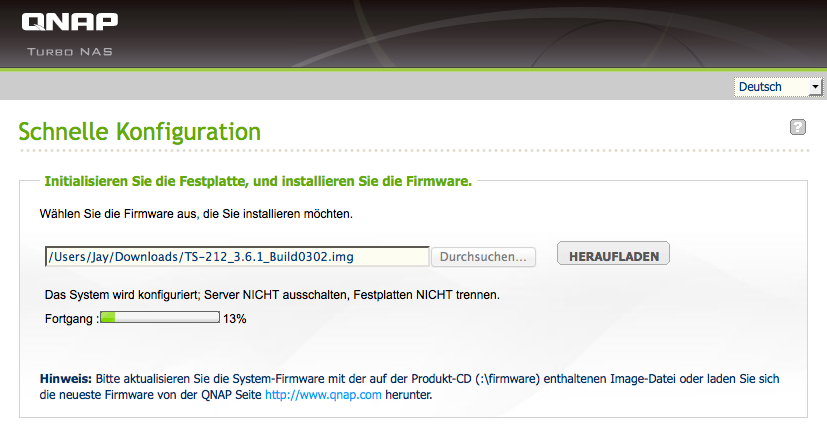 Firmwareupdate durchführen – 10 min (Download- und Installationszeit)
Ist die IP-Adresse bekannt (in meinem Fall 192.168.1.21), gelangt man durch deren Eingabe im Browser auf die Konfigurationsseite des NAS. Hier gibt es dir Aufforderung, die aktuelle Firmware zu installieren. Die aktuellste Version bezieht man am besten über die Herstellerseite im QNAP Download Center.- “Schnelle Konfiguration” – 15 min (Einrichtung inkl. Wartezeit)
Hier werden zentrale Eigenschaften des NAS festgelegt.
Dazu gehört der Name, das Kennwort (unbedingt merken und ein sicheres Passwort vergeben!!!), Datum, IP-Adresse (auf automatisch lassen), die zu aktivierenden Dienste und die Konfiguration der Festplatten. Damit das NAS später von allen PCs (Windows, OSX, Linux) optimal genutzt werden kann, sollten im Schritt 5 alle drei Netzwerkdienste (Microsoft-Netzwerk, Apple-Netzwerk, Unix/Linux NFS) selektiert werden. 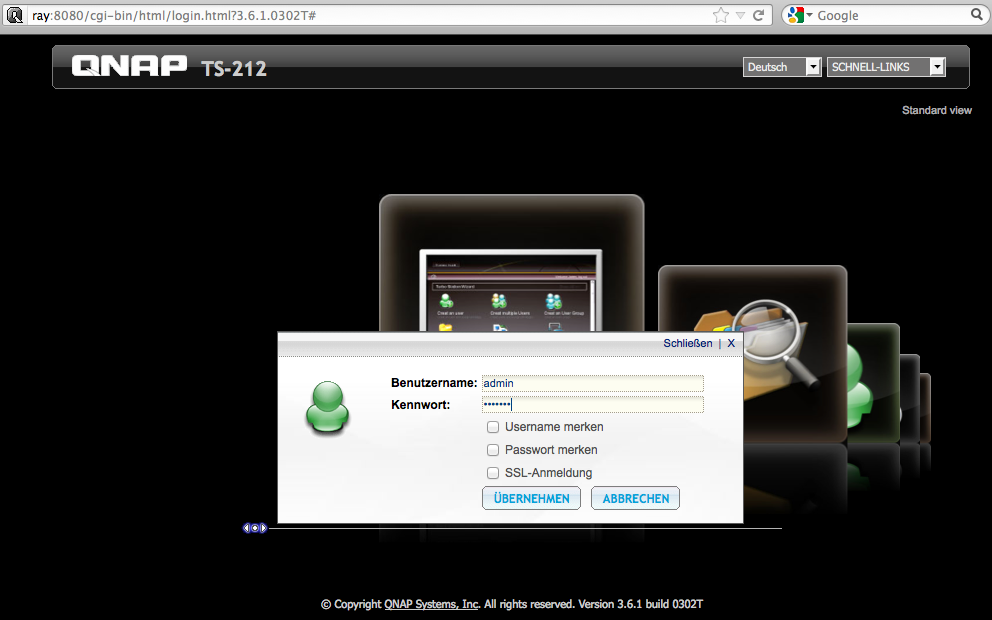 Administation-Login – 1 Minute
Jetzt hat bereits ein Benutzer (admin) Zugriff auf das NAS. Damit aber auch andere Anwender die gewünschten Ordner einsehen bzw. beschreiben können, muss noch die Administration bemüht werden. Das Administrations-Menü ist im Browser entweder über die IP des NAS selbst erreichbar, oder aber einfach über den im vorhergehenden Schritt definierten Server-Namen. In meinem Fall gebe ich also einfach http://ray in die Browserleiste ein und gelange auf die “Startseite” des NAS mit dem Server-Namen ray. (Würde später der Webserver mit Port 80 aktiviert, müsste ich http://ray:8080 eingeben.) Auf der in Schwarz gehaltenen Startseite wird nun “Administration” gewählt. Der Benutzername lautet admin, das Kennwort ist das, welches vorher im Schritt “Schnelle Konfiguration” selbst definiert wurde.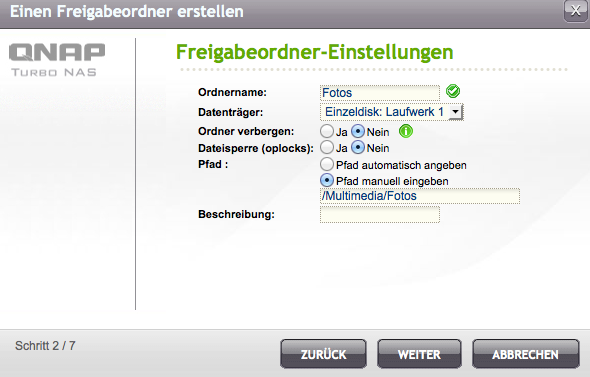 Freigaben definieren (Zugriffkontrolle -> Freigabeordner) – 5 Minuten
Im Standard gibt es bereits einige Freigabeordner, die genutzt werden können. Dazu zählt “Multimedia”, der für Unterordner wie Videos, Musik oder Fotos herhalten kann. Hier sollte darauf geachtet werden, dass in diesem Multimedia-Ordner wirklich alle Multimedia-Dokumente verwaltet werden. Das hat den Vorteil, dass der spätere Zugriff von unterwegs (z.B. über die iPhone App – Infos hier) auf die Medieninhalte reibungsfreier funktioniert. In der Freigabeverwaltung können auch Unterordner, wie beispielsweise /Multimedia/Fotos als eigene Freigabe definiert werden. Das hat den Vorteil, dass für bestimmte Benutzer der Zugriff auf einzelne Unterordner von Multimedia beschränkt werden kann.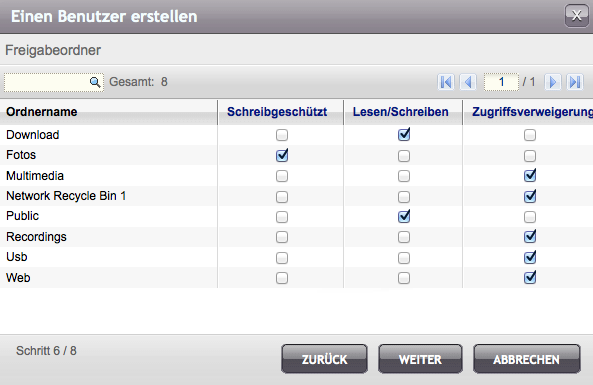 Benutzer definieren (Zugriffskontrolle -> Benutzer) – 5 Minuten (pro Benutzer)
Damit ein NAS sinnvoll von mehreren Nutzern gleichzeitig genutzt werden kann, sollten verschiedene Benutzer angelegt werden. Neben dem Benutzernamen und dem Kennwort kann hier auch der Zugriff auf unterschiedliche Freigabeordner eingeschränkt werden (siehe Screenshot rechts). Ist der Benutzer und die Berechtigung erteilt, kann dieser im Explorer/Finder sofort unter Angabe von Benutzername und Kennwort auf das NAS zugreifen.
Im Administration-Menü lassen sich noch viele weitere sinnvolle Einstellungen vornehmen. Für den Moment sollen die oben genannten Schritte zur Grundkonfiguration jedoch erstmal ausreichen. Wer Interesse an der Beschreibung weiterer Settings hat, kann seine Wünsche gerne als Kommentar posten.
NAS-Benutzungshinweise
Die nachfolgenden Tipps sollen gerade Neulingen dabei helfen, Datenverluste zu vermeiden:
- Ausschalten per Power-Taste
Im Betrieb sollte niemals einfach das Stromkabel getrennt werden, da dies schnell zu Datenverlusten führen kann. Zudem kann es vorkommen, dass nach einem solchen Stopp die auf den Festplatten gespeicherten Daten nicht mehr synchron sind und das NAS diese erst wieder abgleichen muss (Wiederherstellung des RAID-Levels), was bei verbauten 2 TB Festplatten ca. 10 Stunden dauert. In der Zwischenzeit sind die Daten zwar weiterhin erreichbar, die Zugriffsgeschwindigkeit ist dabei aber leicht eingeschränkt. Deshalb darauf achten, dass das NAS immer über die Power-Taste ein- UND ausgeschaltet wird. Das Herunterfahren wird durch einen kurzen Piep-Ton signalisiert, nachdem die Power-Taste für ca. 3 Sekunden gehalten wurde. - Sicherer Aufstellungsort
Am besten packt man das NAS an einen trockenen und kühlen Ort. Dafür bietet sich ein Regal in eine Abstellkammer geradzu an. Möchte man hier keine Netzwerkkabel verlegen, stellt man das NAS einfach neben den Router, an welchen das NAS in den meisten Fällen sowie direkt per Netzwerkkabel angeschlossen wird. Hier sollte man bedenken, dass jede unnötige Erschütterung schlecht für die Festplatten ist und unbedingt vermieden werden muss. Also am besten so platzieren, dass das NAS sicher vor Fremdeinwirkungen ist.
Aus meinem täglichen Leben
Ich habe den großen Bruder, das QNAP TS-509 Pro (hier vorgestellt) seit mehr als 2,5 Jahren mit derzeit fünf Festplatten ohne jegliche Probleme im Dauereinsatz. Es tut genau das, was es soll: Daten dauerhaft sicher speichern, nächtlich ein Backup auf eine externe Festplatte per eSATA erstellen und den weltweiten Zugriff auf meine Daten ermöglichen. Das können sicherlich andere NAS genauso gut, jedoch möchte ich aufgrund meiner positiven Erfahrung mit QNAP das hier vorgestellte TS-212 als Empfehlung aussprechen. Es ist kostengünstig, bietet mit den zwei internen Festplattenschächten für die meisten Anwendungsfälle ausreichend Speicherplatz und ist in weniger als einer Stunde nach dem Auspacken startklar. Noch dazu ist es kaum hörbar (eigentlich nur die Festplatten, wenn unter “Systemadministration” -> “Hardwareeinstellungen” -> “Konfiguration des intelligenten Lüfters” die Einstellung “Lüfterdrehzahl manuell einstellen” und “Niedrige Geschwindigkeit” gewählt wird), relativ klein und durch das abgerundete, weiße Gehäuse ohne Schnickschnack einigermaßen schick.





38 Kommentare
wie kann ich mich hier http://www.myqnapnas.com/ anmelden oder sie seite zum laufen bekommen ?
ich bekomme nur fehlermeldungen ( Zeitüberschreotungen )
Habe den Dienst nocht nicht genutzt, kann deshalb an dieser Stelle leider nicht weiterhelfen.
Mich würde mal interessieren, wie man eine vernünftige Synchronisation von Fotos und Musik erreicht. Nehme ich die Foto-Verzeichnisse ins Backup auf, ist der Zugriff in der Photostation später nicht problemlos möglich. Man kann zwar Links einrichten, aber irgendwie ist das nicht wirklich toll.
Was Nutzen Sie für Backups? NetBak Replicator ist IMHO nicht so der Hit. Wenn ich z.B. wichtig Windows-Ordner – User-Verzeichnisse – sichern will, benötige ich wieder Ausnahmen für z.B. den Internet-Explorer Cache. Das ist IMHO ziemlich umständlich.
Als Backuplösung benutze ich (nach langer Recherche und Testen) CrashPlan. Hier gibt es direkt eine App für Synology -> Infos hier: http://packages.pcloadletter.co.uk/
Möchte man seine Daten nicht in der CrashPlan-Cloud sichern, sondern nur lokal auf externer Festplatte oder auf anderen Geräten, welche mit der CrashPlan-App ausgestattet sind, ist die Nutzung der App kostenfrei. Insgesamt ist CrashPlan super mächtig, es beinhaltet Verschlüsselung vor dem Sichern, inkrementelle Backups (nach der einmaligen Sicherung werden nur noch die Änderungen abgespeichert), Ausschluss von Dateitypen, Sicherung mehrerer Ordner, zeitgesteurte Aufbewahrung gelöschter Dateien (z.B. für 6 Monate), automatische Backups (in frei definierbaren Intervallen)… Ich könnte die Liste noch ewig fortführen, evtl. werde ich auch mal einen Blogpost dazu schreiben, da CrashPlan sicherlich viele Anwender nutzen würden, wenn sie davon nur wüssten.
Hoffe das hilft aber erstmal als Info 🙂
Hallo,
habe Ordner offline verfügbar gemacht und damit eine Zeit lang gearbeitet und z.B. Bilder auf die lokale FP spielt aufgespielt. Nun möchte ich ganz einfach nur synchronisieren, so dass die Dateien auf den beiden ext. Platten (QNAP 212, 2×2 TB) gesichert sind.
Wie geht das?
Danke für eine Info.
Habe gerade einen Festplatten-Defekt in meiner TS212… daher kann ich nur empfehlen: wenn -wie im Artikel beschrieben- die NAS im Dauerbetrieb laufen soll, dann unbedingt geeignete “Enterprise”-Festplatten verwenden, die für den 24/7-Betrieb ausgelegt sind. Die billigeren Desktop-Festplatten halten den Dauerbetrieb nicht aus! Bei meinen 2TByte-Platten macht das einen Unterschied von ca. 30 Euro aus, der gut angelegt ist… Natürlich Raid1-Verbund, dann kann man notfalls defekte Platten einfach austauschen und das System stellt die Daten selber wieder her…
Hallo,
ich nutze seit Kurzem die im Artikel beschriebene NAS.
Nun eine Frage, wo und wie speichere ich am Besten meine bereits vorhanden Fotos. Also…ich habe eine Festplatte mit Fotos und möchte diese nun auf meine Qnap übertragen…aber welchen Ordner nutze ich?
Habe bereits etwas rumprobiert – aber keinen richtigen Plan. Ich möchte die Bilder über meinen Fernseher und am Laptop bzw.Tablet ansehen…
Vielen Dank für deine Unterstützung.
P.S. ist es normal, dass die Photo-Station die Bilder erst nach und nach erkennt/anzeigt?
Ich
Packe die Fotos doch einfach in den Freigabeordner “Photos”, dann kannst du auch einfach über die Photo-Station darauf zugreifen. Im Grunde kannst du aber natürlich auch jeden anderen Ordner nutzen, der dir passt.
Und ja, es ist normal, dass die Bilder in der Photo-Station erst nach und nach erkannt werden, da diese vorher in verschiedene Auflösungen umgerechnet werden können, damit man sie schneller übers Web bzw. die Smartphone-Apps anzeigen kann.
Grüße
Jörg
Hallo Jörg,
Super BLOG ! ! ! Hab mir vor 2 Tagen das TS-212P (Affiliate-Link)-NAS zugelegt. Leider habe ich beim Einrichten ein (hoffentlich) kleines Problem.
Wenn ich von meinem Notebook auf das NAS über den WindowsExplorer zugreifen möchte, kommt das Anmelde-Fenster (soweit Klar, soll ja auch so sein 🙂 )
Aber leider kann ich mich nicht anmelden. Da mein Notebook für die DOMÄNE in der Firma eingerichtet ist, wird beim Anmeldefenster immer die DOMÄNE der FIRMA angezeigt. Das NAS selbst steht bei mir zuhause, wo es keinen DC gibt. Ich habe das NAS somit als eigenständigen Server eingerichtet und auch nur die lokalen Benutzer angelegt.
Ist dir hier eine Lösung bekannt?
Gruß, Attilio
Hi Attilio,
mit Domänen-Anmeldung kenne ich mich leider überhaupt nicht aus, sorry. Bis du das Problem gelöst hast, würde ich dir empfehlen per FTP-Client (z.B. Filezilla) auf deine Daten vom NAS zuzugreifen. Das ist zwar nicht ganz so komfortabel wie der Explorer, aber sollte zumindest erstmal funktionieren.
Grüße
Jörg
Einfach wie folgt anmelden:
Benutzername: {Dein NAS Name}\{Benutzername von NAS}
Passwort: {Passwort Benutzer von NAS}
Hallo Jörg,
ev. kannst du mir einen Tipp geben, wie ich von einer QNAP119PII z.B. einen Ordner mit Filmen (ca. 450GB) zu einer QNAP219PII, im selben Heimnetzwerk, kopieren kann.
Danke, Gruß
Jürgen
Hi Jürgen,
einfach die Funktion “Remote Replikation” im “Sicherungsmanager” verwenden. Damit lassen sich auch große Datenmengen bequem von NAS zu NAS kopieren.
Grüße
Jörg
Vielen Dank Jörg, dein Tipp hat mit sehr geholfen.
Ich hatte in der File Station rumgedoktert und versucht mit Mausziehen eine Datei oder Ordner in eine andere NAS zu kopieren. Wie es ja auch innerhalb einer NAS funktioniert.
Ich kann leider mit englischen Ausdrücken wie “Remote Replikation” nichts anfangen. Sehr schade, dass das nicht einfach deutsch beschrieben ist.
So kann ich leider die QNAP´s nicht richtig nutzen.
Aber Vielen Dank, Grüße Jürgen
Hallo Jörg,
super Blog.
Wie kann ich von meiner Fritzbox auf das Nas Zugreifen, bzw. Einbinden wenn ich über das Internet (myfritz.net) auf meine Fritzbox zugreife?
Ich möchte meine Musikstücke und Videos übers Internet sehen bzw. hören.
Vielen Dank im voraus. (Sorry für Typos)
István
Hi István,
das geht grundsätzlich über Portforwarding oder über eine VPN-Verbindung.
Beim Portforwarding musst du den Port kennen, der von deiner Fritzbox ans NAS weitergeleitet werden soll. Grundsätzlich können dabei auch mehrere Ports weitergeleitet werden. Man kann so bspw. den Port 8081 (https-Zugriff auf die QNAP-Weboberfläche) im Fritzbox-UI unter “Internet” -> “Freigaben” -> “Portfreigaben” -> “Neue Portfreigabe” -> “Andere Anwendungen” entsprechend eintragen. Greift man dann über die eigene myfritz.net-Adresse unter Angabe des entsprechenden Ports zu, erfolgt die Weiterleitung dann automatisch. Alternativ geht das alles auch ohne Portforwarding über VPN. Hier ist der Vorteil, dass auch unverschlüsselte Verbindungen automatisch über das VPN verschlüsselt werden. Wie das funktioniert, wird in diesen Beiträgen angesprochen.
Hoffe das hilft dir weiter!
Grüße
Jörg
Hallo Jörg,
vielen Dank für die schnelle Antwort!
Ich habe in meiner Fritzbox (7390) das Portforwarding eingerichtet aber anscheinend komme ich extern nicht am meine QNAP TS212P.
Muss ich zuerst myfritz.net mit dem Port aufrufen (ging auch nicht) oder direkt meine feste externe IP mit dem Port? Oder im QNAP was spezielles noch einstellen?
Sorry für viele Umstände für Dich.
viele Grüße
István
Hallo Jörg,
Zunächst einmal vielen Dank für Deine sehr informativen Beiträge.
Was spricht eigentlich grundsätzlich gegen den Einsatz eines Mac Minis – mit externen USB-Festplatten zur Speichererweiterung – als “NAS-System”? Zur Not könnte hier doch auch die fileserver-Funktion von OS X-Server gute Dienste leisten. Ein Mac Mini steht kostenmäßig einem größeren QNAP sicher in nichts nach und die Prozessorleistung ist doch sicher auch inzwischen über jeden Zweifel erhaben. Auch der Stromverbrauch ist sehr überschaubar.
Es gibt doch auch sicher externe USB-Multiplattensysteme, die eine Raidfunktion unterstützen.
Hi Volkmar,
ein NAS hat den Vorteil einer integrierten Lösung, das bspw. die Festplatten direkt verwaltet und bspw. auf deren SMART-Infos zugreifen kann. So können HDD-Ausfälle direkt vom System erkannt und per Mail eine Benachrichtigung abgesetzt werden. Solche integrierten Funktionen können den täglichen Umgang immens erleichtern. Darüber hinaus wird die Bedienung eines QNAP- oder Synology-NAS aufgrund der intuitiven Benutzeroberfläche gerade für Anfänger stark erleichtert, wenn man bspw. individuelle Benutzerkonten einrichten, weitere Festplatten hinzufügen oder den externen Zugriff über das Internet einrichten möchte. Externe Raid-Systeme gibt es natürlich auch, hier kosten ordentliche Vertreter mit gutem Funktionsumfang aber auch locker mehrere hundert Euro und die Einrichtung ist insgesamt etwas frickeliger.
Grüße
Jörg
Ich habe einen Ordner mit Namen “Bilderaustausch” erstellt.
Es gibt einen Account für eine bestimmten Kreis von Useren die hierdrin ihre Bilder ablegen können. Ich will ihnen aber PhotoStage aber auf der Webinterface ausblenden und dafür den Ordner zugänglich machen.
Und im PhotoStage gibts ja rechts im Mebü div. Punkte wie freigebebe Bilder usw.
Kann man das menü für bestimmte User bearbeiten?
Grüße
Marcus
Hi Marcus,
würde dir gerne helfen, habe aber leider keinerlei Erfahrung mit PhotoStage, sorry.
Grüße
Jörg
Hej,
ich möchte die 212 u.A. als TimeMachine einsetzen, funktioniert auch alles, nur dauert das Ersbackup ja mindestens 5 Tage wenn ich es via WLAN probiere. GIbt es einen Trick wie ich es schneller hinbekomme ? Kann ich das gerät direkt per USB ansteuern ?
Danke im Vorraus !
Grüße
Björn
Hi Björn,
versuch es doch mal direkt per Netzwerkkabel über einen Switch. Aus Erfahrung kann ich aber sagen, dass das Initialbackup wirklich sehr lange dauern kann, gerade wenn man mehrere hundert Gigabyte an Daten sichern muss. Hinzu kommt, dass ein QNAP TS-212 auch nicht so viele Leistungsreserven hat, so dass der Prozessor schnell beim reinen Dateitransfer ausgelastet sein kann und dann ein limitierender Faktor darstellen kann. Das lässt sich aber schnell über die Weboberfläche prüfen…
Grüße
Jörg
Hi,
ich bin nicht der Meinung, dass ein NAS immer zwei Platten haben muss.
Lieber nur 1 Platte im NAS und die zweite als Backup-Medium verwenden (so kommt man mit 2 statt 3 Platten aus). Das Backup ist so oder so Pflicht.
Wer unwissentlich die volle Kapazität im Raid durch verbinden der beiden Platten nutzt, verdoppelt sich dabei die Ausfallrate (ist nur eine von beiden Platten kaputt sind normalerweise alle Daten auf beiden Platten weg).
Gegen versehentlich gelöschte Dateien hilft die Spiegelung auch nix, gelöscht ist gelöscht … auf beiden Platten.
Und falls der Grund für das Ableben einer Platte von extern kommt (Blitz, Überspannung etc.) hilft einem die Spiegelung meist auch nicht weiter, meist sind dann beide Platten hinüber.
Nur meine Meinung – man macht natürlich nix falsch, wenn man auch noch spiegelt.
Grüße
Uli
Hallo,
Bei meinem TS-212 mit Raid1 scheint eine Platte defekt zu sein. (In Datenträgerverwaltung wird nur noch eine Festplatte angezeigt)
Kann ich die defekte einfach durch eine gleich grosse Platte tauschen und das System macht dann automatisch wieder eine Spiegelung.? Oder muss ich noch irgend eine Einstellung/Konfiguration machen?
Gruss
Adrian
Hi Adrian,
da das TS-212 nicht hotswap-fähig ist, musst du dein NAS erst einmal herunterfahren. Dann die defekte gegen eine mindestens gleich große Festplatte tauschen und das NAS wieder in Betrieb nehmen. Am besten du nutzt baugleiche Festplatten, dann gibt es am wenigstens Schwierigkeiten. Im Normalfall sollte sich das NAS bei Raid1 sofort und ohne weitere manuelle Eingriffe um die Wiederherstellung der Redundanz kümmern. Ich glaube die QNAP-Oberfläche gibt dabei sogar den Hinweis aus, wie lange das noch dauert.
Viel Erfolg
Jörg
Hallo Jörg,
toller Blog. Ich habe mir nun auch ein NAS 453 Pro zugelegt. Jedoch weiß ich nicht weiter:
Ich hatte vorher einen alten WIndows XP als Server (Windows Freigabe). Nun merke ich im direkten Unterschied, dass das rumklicken in den Ordnern länger dauert (immer ca 1. Sekunde Bedenkzeit). Auch bei Ordnern mit mehreren Fotos (ich spreche hier von 20 bis 100 Fotos) pro Ordner dauert auch sehr lang.
Eine Idee? Das Netzwerk ist absolut gleich.. Daher wundert es mich schon sehr. Der NAS dürfte sogar mehr Leistung haben (Celeron quadcore) gegenüber einen alten Athlon 64
Hi Alexander,
gute Frage. 🙂
Das kann tausende Gründe haben, warum das nicht so performant läuft, wie man sich das wünscht. Spontan würde ich einfach mal verschiedene PCs mit unterschiedlichen Freigabemethoden (CIFS, AFP, NFS) ans NAS koppeln, evtl. gibt es dabei Unterschiede und man kommt dahinter, woran es liegen könnte bzw. welche Variante am besten funktioniert. Solche Probleme sind leider oft wirklich nicht einfach zu lösen, wenn überhaupt…
Evtl. hilft es auch verschiedene Netzwerkkabel zu testen, da reicht es schon wenn ein Kabel einen leichten Treffer hat und die Performance geht in den Keller.
Grüße und trotzdem viel Erfolg
Jörg
Danke für die Rückmeldung. Ich denke nicht, dass es am Netzwerk selbst liegt, sondern an der Freigabemethode in Bezug auf Windows 7.
Wo kann ich die Freigabemethoden einstellen. Im Client oder im NAS? hatte bisher einfach über \\ IP \ ordner eingebunden.
Ich melde mich mal selbst. Ich habe SMB von Version 3 auf Version 2.1 (das was Win 7 auch nutzt) runtergesetzt. Nun läuft es wieder zack zack. vielleicht hilft es anderen.
Hallo,
ich bin nun auch Besitzer eines TS 212. Leider werden mir in Photostation nur leere Ordner angezeigt, aber keine Bilder. Ich lade die Bilder mit Qfile in den Medienordner.
Danke für eure Hilfe.
@ Attilio
Man muss vor den Benutzernamen einfach .\ eintippen um die Domäne “auszuhebeln” und eine lokale Anmeldung vorzunehmen. Ist nur für die Anmeldung, damit macht man nix kaputt 🙂
@ Jörg
Sag mal bitte wie kommt dieses/mein “Profilbild” zustande? Ich hab schließlich nur ein Name und Email angegeben. mfg
Hi Peter,
mein Blog zieht sich den zu einer E-Mail-Adresse registrierten “Gravatar” als Profilbild. Anscheinend hast du dich dort registriert. 🙂
Grüße
Jörg
Jap, danke da klingelts. Is zwar ewig her aber stimmt ^^
@ Jörg: Ich habe seit einigen Wochen ein mir komplett unverständliches Problem. An einem Router hängen 1 Linux PC, ein Windows 7 PC und ein QNAP-NAS, bis jetzt lief alles ohne Probleme. Seit einigen Wochen werden Dateien beim kopieren auf das NAS beschädigt, transferiere ich z.B. jpgs von der Kamera sind anschließend ca. 25% der Bilder nicht korrekt kopiert worden und weisen Störungen auf (Bildbereiche verschoben, hell/dunkel Zonen). Wiederhole ich das Kopieren (überschreiben) sind andere Bilder defekt. Ein Freund hat ein solches Bild mit dem Original verglichen und sagt es sei ein Bereich von 1400-1500 byte, also im Bereich einer MTU des Netzwerkes. Ungefähr zu dem Zeitpunkt, als das Problem erstmals auffiel, haben wir einen neuen Router von unserem ISP bekommen. Meinst Du das Problem kann mit dem neuen Router zusammenhängen oder klingt das für Dich nach einem Defekt des NAS?
Gruß, Martin
Sehr informativer Artikel. Vielleicht habe ich da noch ein paar ergänzende Informationen auf meinem Blog: https://www.mikkis-blog.com/2016/05/13/qnap-der-allesk%C3%B6nner/
@Jörg danke für deine immer wieder weiterführenden Beiträge…Vielleicht hast du ja für mein Problem eine Lösung. Habe Qnap TS-212 NAS und FHEM(Rasperry) wo ich per Weblink die Music Station aufrufe, jedoch wird der der Ton nicht am Raspberry ausgeben sondern immer da wo ich auf den Weblink zugreife gibt es eine Möglichkeit den Ton am Raspberry auszugeben?
Danke MFG Mani