Plex – Media Manager einrichten

Jetzt, da der Plex-Rechner unter Ubuntu läuft, Dateifreigaben eingebunden sind und der Plex-Server bereits installiert ist (Plex – Ubuntu und Media Server installieren), können die Medienfreigaben unter dem Plex Media Manager zentral eingerichtet werden. Ziel soll im ersten Schritt sein, dass der Zugriff auf die von Plex bereitgestellten Medien auf allen Clients im selben Netzwerk möglich ist.
Plex Media Manager einrichten
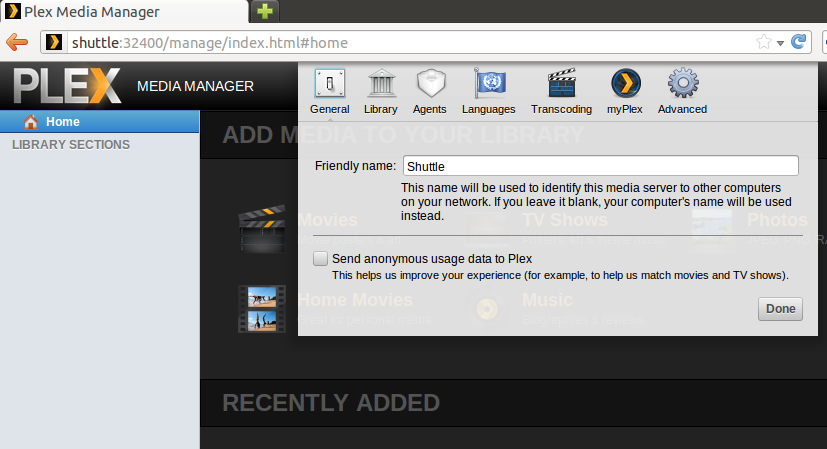 Zentrales Element in diesem Zusammenhang ist der Plex Media Manager. Mit ihm können alle Freigaben verwaltet und zentrale Einstellungen für die Freigaben selbst definiert werden. Der Zugriff erfolgt über den Browser, indem auf die Adresse des Plex-Servers zugegriffen wird. Das ist entweder die Netzwerk-IP oder der bei der Ubuntu-Installation vergebene Rechner-Name, in meinem Fall Shuttle. Dementsprechend erfolgt der Zugriff mit shuttle:32400/manage. Je nach vergebener IP bzw. Rechner-Namen, muss die URL angepasst werden.
Zuerst sollten die Einstellungen unter Preferences (oben rechts) vorgenommen werden. Unter General wird der Friendly Name, also der Name des Plex Servers vergeben. Wer keine anonymen Daten an den Plex-Anbieter senden möchte, entfernt hier den entsprechenden Haken.
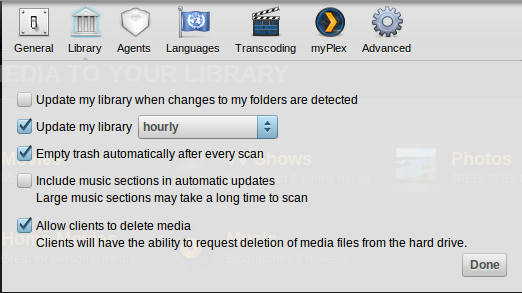 Unter dem nächsten Punkt Library empfehle ich den Eintrag Update my library auf hourly (stündlich) zu stellen. Dann werden neue Medien innerhalb kurzer Zeit automatisch in die Bibliothek eingebunden. Soll später die Möglichkeit bestehen, die von Plex verwalteten Daten direkt durch die Clients löschen zu können, wird ein Haken bei Allow clients to delete media gesetzt.
Beim Reiter Languages kann die bevorzugte Sprache gewählt werden. Dies macht bei privaten Videos weniger Sinn, bei Filmen mit mehreren Audiospuren hat es aber den Vorteil, dass z.B. immer Deutsch gewählt wird, auch wenn der Standard-Audiotrack z.B. auf Englisch steht. Das setzt jetzt voraus, dass die entsprechenden Metadaten richtig gepflegt und die Audiotracks nicht bspw. nur mit Track 1 und Track 2 benannt sind.
Wird unter dem Reiter myPlex (Link) ein Zugang erstellt und eingetragen, können die Clients auch von unterwegs auf die Inhalte des Plex-Servers zugreifen. Das wird an späterer Stelle erklärt und ist für den lokalen Zugriff erstmal nicht notwendig.
Um die vorgenommenen Einstellungen zu speichern und das Preference-Menü zu schließen, jetzt noch auf Done klicken.
Medien durch den Plex Media Manager einbinden
Es gibt verschiedene Möglichkeiten, Medien (Videos, Musik und Fotos) in Plex einzubinden. Nachfolgend werden nur einige ausgewählte Möglichkeiten aufgezeigt, wie Home Movies, Serien und Kinofilme eingebunden werden können.
Home Movies einbinden
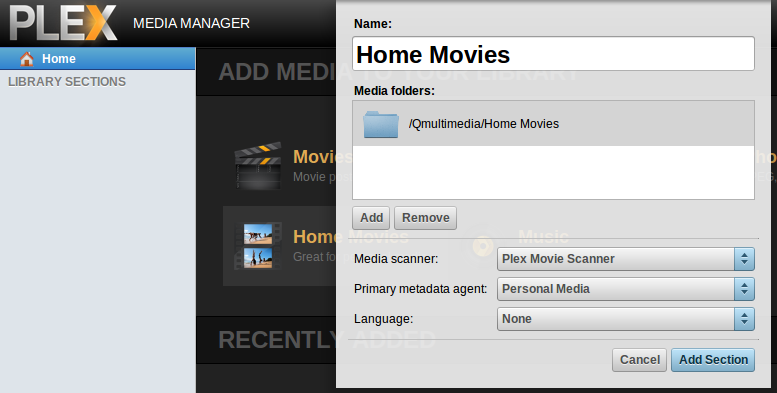 Die einfachste und unspannendste Möglichkeit zur Einbindung von Videos geschieht über das Icon Home Movies. Ein Doppelklick auf das entsprechende Symbol erlaubt es, den Freigabenamen (Name) sowie die Medienordner (Media folders) anzugeben, in welchen sich die Heimvideos befinden. Weitere Einstellungen sind an dieser Stelle nicht notwendig. Durch einen Klick auf Add Section wird die Freigabe angelegt und der Dateiinhalt der angegebenen Verzeichnisse durchsucht. Die Clients können ab sofort auf die Medieninhalte zugreifen.
Serien einbinden
Mit dem Icon TV Shows lassen sich Serien einbinden. Zu beachten ist hierbei, dass die richtige Sprache unter Advances… Language eingetragen wird. Plex versucht jetzt automatisch aus dem Internet passende Metadaten (Seriencover, Beschreibungen) anhand der Dateinamen herunterzuladen. Hier sollte darauf geachtet werden, dass jede Serie ihren eigenen Dateiordner erhält und die Episoden so benannt sind, dass Plex die Zuordnung zur Staffel- und Episodennummer vornehmen kann (Bsp.: /Serien/Stromberg/Stromberg – S05E01.avi). Bei der Einstellung Englich funktioniert das nahezu perfekt, bei Deutsch hakt es manchmal. Der richtige Einsatz von Scapern, die für eine hohe Erkennungsqualität sorgen, wird im Blogpost Plex – Wie man Filme und Serien deutschsprachig taggt beschreiben.
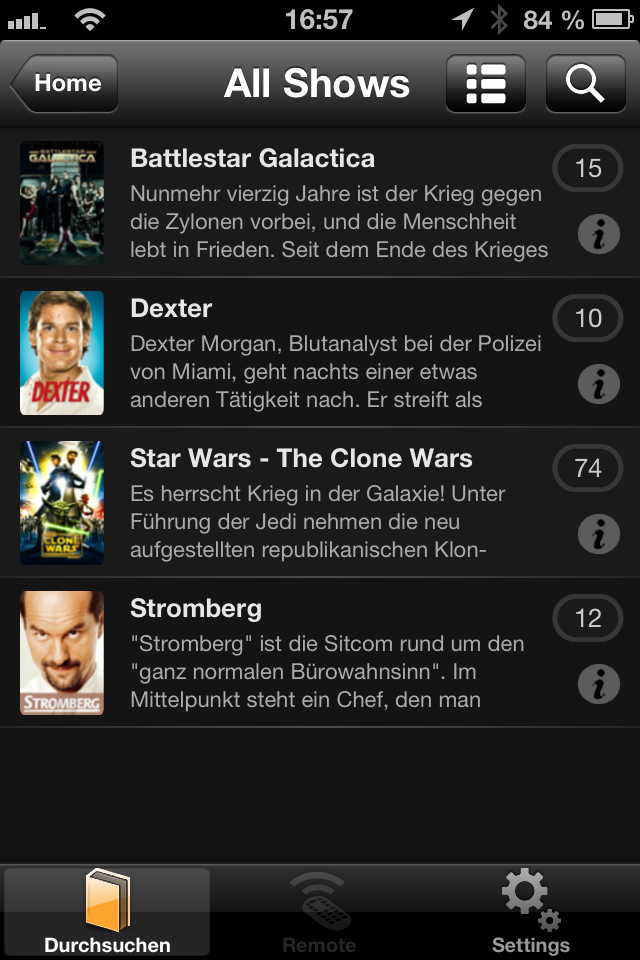

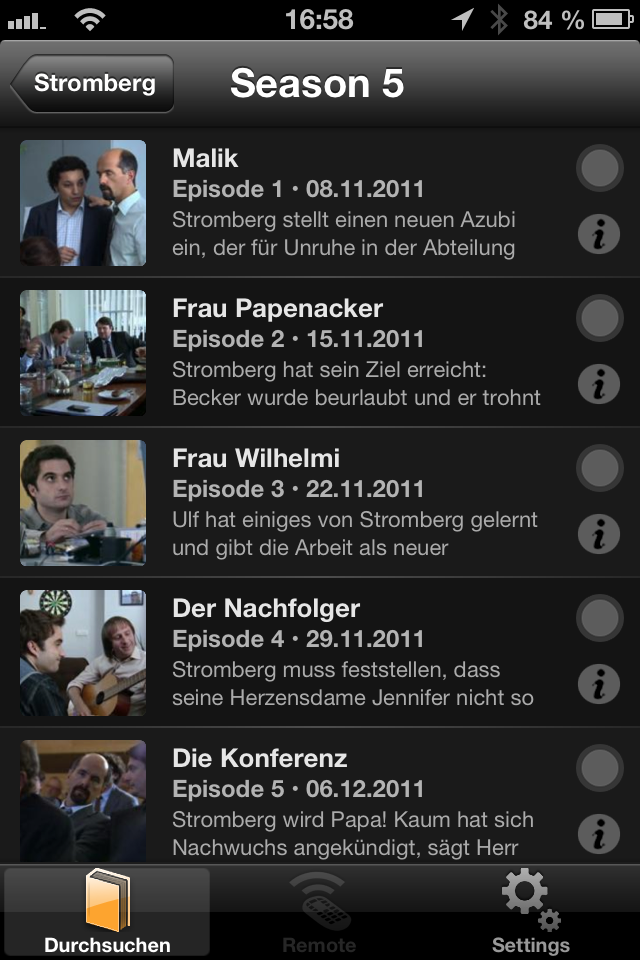
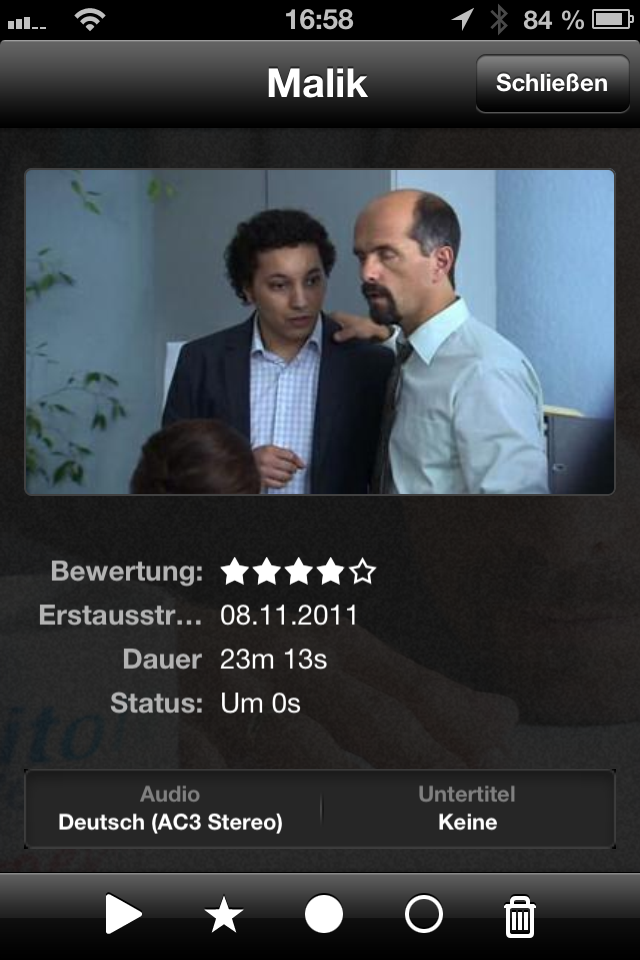
So sieht das bei der Plex-Client-App auf dem iPhone aus. Die App ist übrigens auch für das iPad angepasst und unterstützt bereits das hochauflösende Retina Display des neuen iPads.
[app 383457673]
Kinofilme einbinden und Fehlzuordnungen berichtigen
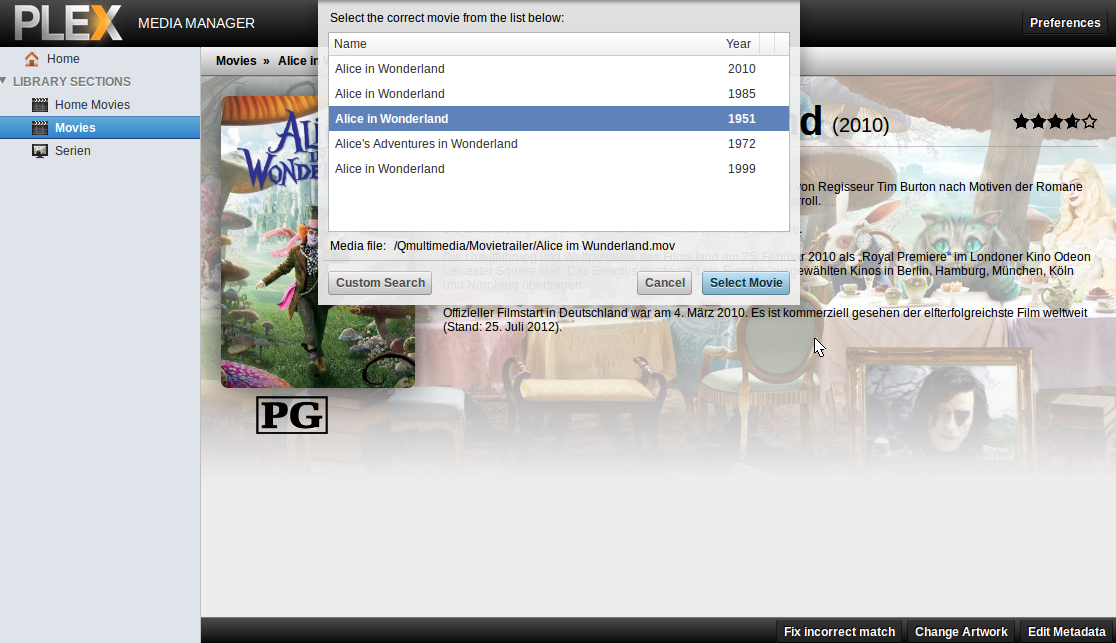 Über das Icon Movies können – analog zu den Serien – Kinofilme eingebunden werden. Es macht dabei keinen Unterschied, ob sich alle Filme in einem Ordner oder einzeln in Unterordnern befinden. Es sollte darauf geachtet werden, dass der Filmtitel richtig geschrieben und die Angabe des Erscheinungsjahres mit angegeben ist (Bsp.: /Kinofilme/Alice im Wunderland (1951).mov). Besteht ein Film aus mehr als einer Datei, kommt es bei bestimmten Clients zu Problemen, auch können DVD Images nicht abgespielt werden.
Wurde hier ein Eintrag nicht oder fehlerhaft erkannt, kann dies manuell korrigiert werden. In diesem Besipiel wird angenomen, dass Plex den Film Alice im Wunderland aus dem Jahr 1951 fälschlicherweise mit der Neuauflage verwechselt hat. Dazu im Plex Media Manager auf den fehlerhaften Eintrag doppelklicken und in der Statusleiste unten Fix incorrect match auswählen. Nachdem Plex die Alternativen ermittelt hat, kann der passende Eintrag ausgewählt und mit Select Movie berichtigt werden. Sofern gewünscht, lässt sich über den Eintrag Change Artwork sowhl Poster (Cover) als auch Background Art (Hintergrundbild) anpassen.
Start – Stop – Resume
Jetzt kann es losgehen, die Inhalte auf den Clients zu betrachten. Lokal müssen keine weiteren Einstellungen vorgenommen werden, der Plex-Server wird vom entsprechenden Client automatisch erkannt und alle im Plex Media Manager eingetragenen Sections (Home Movies, Serien, etc.) werden angezeigt. Wird ein Video manuell gestoppt, merkt sich Plex die aktuelle Position und spielt automatisch an der letzten Stelle weiter. Das wirklich Geniale daran ist, dass die Information im Server gespeichert werden und alle Clients auf diese Information zurückgreifen. So lässt sich ein auf dem Mac angespielter Film später an der selben Stelle ohne frickeliges Spulen auf dem iPad fortsetzen.
Client-Auswahl
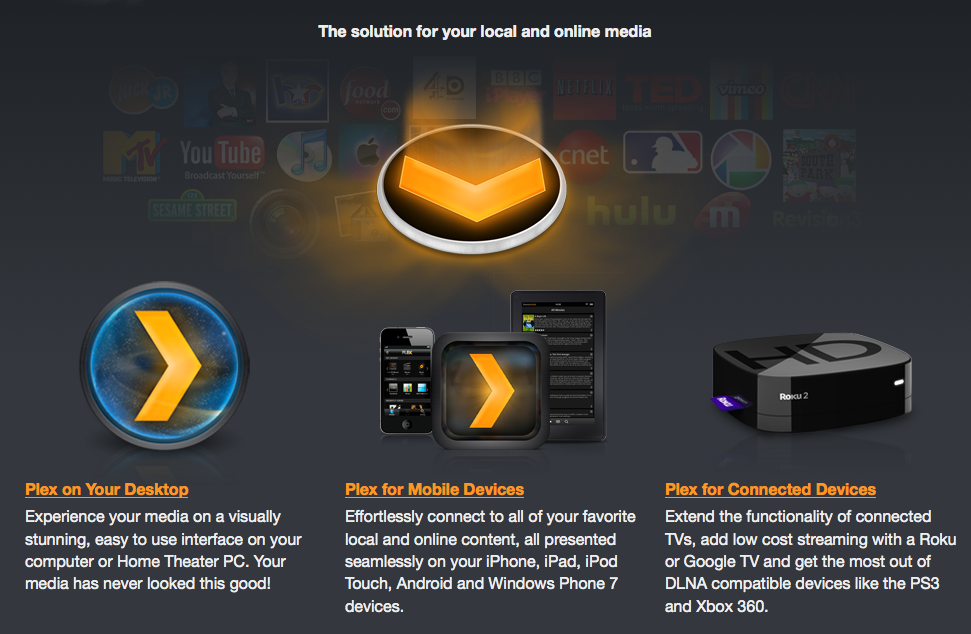 Eine Auswahl der Clients ist auf der offiziellen Plex-Seite verfügbar. Hier stehen Desktop-, Mobile- und Connected-Clients zur Verfügung (Plex-Downloads). Aus eigener Erfahrung kann ich die Plex-App unter OSX sowie dem iPhone und iPad empfehlen, welche super stabil laufen. Auch auf dem Apple-TV 2. Generation läuft Plex sehr gut, setzt aber zumindest derzeit (Stand August 2012) einen aufwändigeren Jailbreak voraus. Informationen dazu gibt er im Plex Forum (klick).
War das schon alles?
 Eine wirklich spannende Funktion, die im nächsten Artikel Plex – Stromverbrauch und myPlex angesprochen wird, ist myPlex (Link). Damit lässt sich die eigene, lokale Bibliothek unterwegs wiedergeben. So kann beispielsweise auch Freunde mit eigenem myPlex-Account, aber ohne eigenem Plex-Server der Zugriff auf gemeinsame Urlaubsvideos ermöglicht werden. Auch soll hier die Frage geklärt werden, wieviel Strom der Plex-Server in Form des Shuttle Barebone (hier vorgestellt) im 24/7-Betrieb verbraucht.



35 Kommentare
Schade, dass Versprechen nicht gehalten werden konnte, “später mehr” über die Korrektur bei falsch zugeordneten Serien zu schreiben. Die Zuordnung nach den Ordnernamen funktioniert nämlich überhaupt nicht, und eine Korrekturmöglichkeit ist weit und breit nicht zu sehen…
Wo genau drückt denn der Schuh? Beim Zugriff über den Webbrowser “Plex/Web” (http://ipdesplexservers:32400/web) kann man eine Serie auswählen (ist einfach ein Ordner, sofern gar nichts erkannt wurde) und über den Menüpunkt “Korrigiere Fehlzuordnung” in der Leiste links eine manuelle Zuordnung vornehmen. Vielleicht funktioniert ja auch grundsätzlich dein Metadaten-Scraper nicht, der die Information aus dem Netz lädt. Das lässt sich im Webinterface unter “Einstellungen” -> “Agenten” -> “TV Serien” -> “TheTVDB” herausfinden. Hier sollte standardmäßig “TheTVDB” selektiert sein. Wenn der Eintrag fehlt, ist hier das Problem. Dann am besten den Plex Server neu installieren. Das Problem hatte ich auch schon einmal vor Ewigkeiten.
Hallo und danke für die tolle ausführliche Anleitung.
Ich habe en wenig mit Plex rum probiert, habe an meinem PC (Win7) im Arbeitszimmer (der läuft eh Tag und Nacht) einen Plex-Server eingerichtet, dort meine Bilder, Filme und Musik eingebunden und möchte nun im Wohnzimmer (Yamaha AVR und Panasonic 55″ Display) per Plex-Client auf diese Daten zugreifen. Dies möchte ich mit einem Rasberry oder einem Cubieboard realisieren. Testweise habe ich auf einem Samsung-Tablet den Plex-Client unter Android installiert und das ganze mal gecheckt. Es läuft hervorragend. Nun gibt es aber für den Windows-Plex-Client schöne Skins, welche unter Android nicht verfügbar sind (hab jedenfalls keine gefunden), welche ich aber doch sehr gern nutzen möchte. Auf dem Raspberry bzw. auf dem Cubieboard kann man auch ein Linux installieren. Weißt Du, ob es eine Plex-Client-Version für Linux gibt und ob es für diese Version auch noch Skins gibt? Alternativ, könnte man nicht einen lüfterlosen preiswerten Windows PC bauen, welcher von USB bootet und dann genug Power hat um die Streams (Full-HD-Videomaterial) per Lan ruckelfrei zu verarbeiten? Geht soetwas?
Fragen über Fragen, Sorry für den vielen Text. Ich hoffe ich bin einigermaßen verständlich und nerve nicht zu sehr
danke für Deine Mühe
Schönen Abend Jens
Hi Jens,
auf dem Raspberry kannst du entweder “Rasplex” als reine Plex-Client mit myplex-Unterstützung laufen lassen oder aber Raspbmc Openelec und die Quellen angeben. Ich habe beides und finde die Lösung mit Plex zwar schicker aber die andere mit Raspbmc und trak.tv-Plugin zum synchronisieren der gesehenen Folgen und Bewertungen ist auch in Ordnung
Kriegt man das auch auf einem Cubietruck/Cubieboard3 zum laufen?
Cubietruck/Cubieboard3 wird meines Wissens nach nicht unterstützt. Das Plex Media Center serverseitig auf einer leistungsschwachen Plattform zu betreiben, macht meiner Meinung nach eigentlich meistens auch keinen Sinn. Das Hauptfeature von Plex ist ja, dass der Server so gut wie alle Medienformate in Echtzeit je nach Endgerät und verfügbarer Bandbreite umwandeln (transkodieren) kann, so dass man sich selbst nicht darum kümmern muss. Diese Umwandlung setzt dabei ein performantes System voraus (am besten Intel I3 aufwärts), da der Prozessor u.U. stark beansprucht wird, wenn er nicht nur das vorliegende Tonsignal, sondern auch HD-Bildmaterial umwandeln (Auflösung/Bitrate/Format) muss. Liegen hingegen alle Dateien in einem passenden Format vor, welches die verwendeten Clients nativ unterstützen, fällt die Notwendigkeit für das Transcoding weg. Dann kann man auch leistungsschwächere Plattformen einsetzen. So werden z.B. schon einige Synology NAS mit ARM- bzw. PPC-Architektur offiziell unterstützt (siehe http://www.plexapp.com/desktop/). Für mehr Informationen kann ich das Plex-Forum empfehlen. Hier findet man oft Antworten auf entsprechende Fragen (siehe http://forums.plexapp.com/).
Hallo,
Ich hab mal eine Frage an den Plex-Profi:
Ich hab mir die Plex-App fürs iPad gekauft – verbunden mit der Hoffnung – nun bequem von der Couch aus auch Inhalte in meiner mediathek zu ändern (also Beschreibungen, Schauspieler, Sammlung, etc.) leider funktioniert das nicht. Bin ich zu blöd und find die Option nicht oder gibts die schlicht nicht? Das wäre für mich extrem enttäuschend…
Für ne kurze Rückmeldung bin ich dankbar
Gruß
Hi, über die App geht das nicht, aber über das Webinterface.
Siehe mein anderer Post.
Nur für das vewalten brauchst du die App nicht.
Hallo Micha,
ich habe jetzt aktuell (bin noch im Büro) keien möglichkeit das auf dem iPad zu testen, aber ich gehe über das Webinterface und kann da die Einträge bearbeiten.
Im Browser die IP des Rechners gefolgt von :32400/manage aufrufen. Also beispielsweise 192.168.0.1:32400/manage
Grüße
Stefan
Hallo,
soweit so schön mit dem PMM – bis man einen Ordner aktualisiert. Bei mir zumindest sind dann fast alle eigenen Eintragungen von Plex “korrigiert”. Das betrifft hauptsächlich Filme, die Plex in den Datenbanken nicht findet. Auch eigene Cover verschwinden.
Beispiel:
Aus “Christian Haase – Sag wolltest du nicht noch” (obwohl die Datei exakt so heißt) wird “Christian Haase Sag Wolltest Du Nicht Noch”.
Wie gesagt, das geschieht bei JEDER Aktualisierung, und ich darf dann händisch ca. 30 Einträge ändern – bis zum nächsten Mal.
Hab den Ordner gelöscht, neu erstellt, die Unterverzeichnisse System.bundle und Framework.bundle gelöscht – ohne Erfolg.
Ist das ein Plex-seitiger Fehler? Wenn ja, verabschiede ich mich von dem Programm. Gibt es gute Alternativen?
Hallo Gabi,
wenn ich bei einem bestehenden Eintrag bspw. manuell den Titel ändere und das Schloss-Symbol direkt neben dem Titel-Feld aktiviert wird (orange hinterlegt), bleibt die Anpassung auch nach einer Aktualisierung bestehen. Sofern das bei dir nicht so ist, würde ich mal empfehlen die aktuellste Version des Plex Media Servers zu installieren (falls nicht bereits erfolgt). Auf welcher Softwareplattform läuft dein Plex-Server? Evtl. ist es ja auch ein Berechtigungsproblem auf Dateiebene…
Eine gute Alternative, die nur annähernd den Funktionsumfang von Plex bietet, ist mir nicht bekannt.
Grüße
Jörg
Hallo Jörg,
trotz des schönen Orange werden meine eigenen Anpassungen dauernd geändert, es ist zum Verzweifeln! Die aktuellste Version des Plex Media Servers ist installiert… Er läuft auf Win 7.
Was meinst Du mit Berechtigungsproblem?
Grüße
Gabi
Hi Gabi,
ich habs nochmal unter OSX und Linux getestet. Wenn ich einen Titel ändere (egal ob das Schloss schwarz oder orange ist), bleibt meine Änderung bestehen, wenn ich die Bibliothek “Analysiere”. Wenn ich einen Titel ändere und das Schloss schwarz ist, wird der Titel wieder vom System überschrieben, wenn ich “Aktualisierung erzwingen” wähle. Wenn das Schloss jedoch orange ist, bleibt meine Änderung aber auch bei der Auswahl von “Aktualisierung erzwingen” erhalten. Mit Berechtigungsproblem habe ich gemeint, dass deine Änderungen evtl. nicht in die dafür notwendige Datei geschrieben werden können, da Plex nicht die notwendigen Schreibrechte dafür hat. Unter Windows habe ich da aber auch nicht sooo die Ahnung. Ich habe aber genau dein Problem gerade im Plex-Forum unter https://forums.plex.tv/index.php/topic/101593-plex-keeps-renaming-my-renamed-movies/ ausfindig machen können. Die Lösung scheint unter Post 11 zu finden zu sein. Probier das doch einfach mal aus, vielleicht klappt es auch bei dir.
Grüße und viel Erfolg
Järg
Hallo Jörg,
mein Problem steht in dem Plex-Forum auch an anderer Stelle, nur konnte mir da niemand helfen!
Was Post 11 angeht, muß ich bekennen, kein Englisch zu können, und was mir das Übersetzungsprogramm mitteilt, ist völlig unklar. Nur soviel: “Wenn Plex den ausgewählten Film findet, geschieht kein Autoupdate mehr.” Das geht an meinem Problem vorbei, denn es betrifft nur Filme, die Plex NICHT findet (etliche Konzertmitschnitte) und die ich selbst eintrage…
Grüße
Gabi
Ok, dann versuche ich mich mal an einer Übersetzung. 😉
Nachdem du deine gewünschten Änderungen bei einem Filmeintrag vorgenommen und gespeichert hast, klickst du auf den Film und wählst aus dem linken Auswahlmenü “Korrigiere Fehlzuordnung” aus. Dann oben bei “Automatische Zuordnung” den Eintrag “Personal Media” auswählen. Jetzt sollte anscheinend ein Eintrag (der von dir geänderte) gefunden werden, der nochmal manuell selektiert werden muss. Ab sofort sollte der gewählte Eintrag auch bei Updates durch Plex bestehen bleiben. Viel Erfolg!
Hallo Jörg,
genau so mache ich es, aber es bringt nichts. Plex ändert bei jeder Aktualisierung, wie es ihm grad einfällt. Beispiel:
– Aus “So kriegt man also Kinder” wird mit unschöner Regelmäßigkeit “So Kriegt Man Also Kinder”.
Und ich muss mich korrigieren: Das passiert doch öfter auch bei Filmen, die von Plex selbst gefunden wurden. Beispiel:
– Meine 3D-Filme haben im Titel das Anhängsel “3D”. Nach Aktualisierung sind die weg oder mit “3d” ersetzt.
Im anderen Forum bekam ich zur Antwort, es müsse ein Installationsfehler vorliegen. Statt der ganzen Arbeit, die ich nach jeder Aktualisierung vornehmen muss, kann ich wirklich eine Neuinstallierung vornehmen…
Hi Gabi,
wirklich komisches Problem. In diesem Fall würde ich wohl auch eine Neuinstallation wagen. Auf Dauer ist das ja wirklich nervig.
Grüße
Jörg
*heul*! Deinstallierung mit Löschung der Plex-Ordner -> Neuinstallierung -> die gleichen Probleme!
Hab aber den Ratschlag aus dem anderen Forum trotz Warnung befolgt und die Datei Plex Movie Scanner.py geändert -> *freu”! Es funktioniert! Bis zum nächsten Update, stand da geschrieben, also werde ich keine Updates zulassen. Bis wir (ich oder jemand anderes) die Ursache dieser Fehler gefunden haben…
Ok, zumindest konntest du das Problem temporär beheben. Am besten den Bug über das offizielle Plex-Forum kommunizieren (sofern noch nicht bereits geschehen), evtl. wird er dann dem nächsten Update bereits gefixt.
Grüße
Jörg
Hallo Jörg,
ich hatte es vor 2 oder 3 Updates den Entwicklern mitgeteilt – sie haben nicht geantwortet. Und ich weiß gar nicht, ob das tatsächlich ein Bug ist, denn etliche “Antworter” schrieben in beiden Foren, dass das Problem bei ihnen nicht vorkommt…
Nun hatte ich vor der Neuinstallion zwar alles deinstalliert und gelöscht, aber nicht in der Registry. Vielleicht hatte sich da ja der Bösewicht eingenistet…
Jetzt läuft alles wie “geschmiert”, und die nächsten Updates werden an mir vorbeirauschen, es sei denn, sie enthalten einen Hinweis auf diesen Bug, so er denn einer ist.
Eine Frage noch: Kann man im PMS automatische Updates an- und ausklicken? Hab nichts gefunden!
Hi Gabi,
die Suche nach Updates kannst du verhindern, klar.
Dazu unter “Einstellungen” -> “Server” -> “Erweiterte Anzeige” -> “Allgemein” -> “Automatically check for updates” -> Haken entfernen und mit “Änderungen speichern” bestätigen.
Grüße
Jörg
Danke!
Falls ich doch nicht mit diesem Problem allein bin, hier die Lösung:
Eine 2. Zeile in dieser Datei hinzufügen:
C:\Users\Username\AppData\Local\Plex Media Server\Plug-ins\Scanners.bundle\Contents\Resources\Movies\Plex Movie Scanner.py
name, year = VideoFiles.CleanName(os.path.basename(i))
movie = Media.Movie(name, year)
ändern in:
name, year = VideoFiles.CleanName(os.path.basename(i))
name = os.path.splitext(i)
movie = Media.Movie(name, year)
Alle Freude verflogen – alles hat nur temporär geholfen. Heute mal wieder einige Mediatheken aktualisiert und viele meiner eigenen Eintragungen futsch, besonders Groß- und Kleinschreibungen und Zeichen wie z.B. Bindestriche…
Gibt es vielleicht neuere Erkenntnisse zu diesem Problem?
Habe genau das gleiche Problem wie Gabi. Bei mir läuft der PlexServer auf einer SynologyNas. Stundenlange Arbeit futsch. Wie stellt man eigentlich den früheren Zustand wieder her. Warum kann man keine Sicherung machen/ wieder einspielen. Ziemlich unausgereift das Ganze. Und dafür noch Geld nehmen…
@ HansG: Endlich mal ein Mitleidender! Aber eine Lösung scheints nicht zu geben. Früheren Zustand herstellen? Fehlanzeige! Sicherung? Fehlanzeige!
@ andere: Es ist mir völlig egal, ob Schauspieler, Regisseure oder Inhaltsangaben aufgelistet werden, damit kann man TV eh nix anfangen. Ich möchte nur die Cover, die Titel und die Jahreszahl sehen, und zwar so, wie ICH will.
Gibt es zu dem PMS eine Alternative?
Als kleiner Denkanstoß: Plex macht alle paar Tage ein Backup der Bibliothek, evtl. lässt sich das manuell zurückspielen und das Problem so in den Griff bekommen?!
Danke Gabi. Lieber hätte ich nicht mitgelitten; Leider kenne ich keine Alternative. Arbeite meine Sammlung jetzt entsprechend um. Mit den entsprechenden Einschränkungen halt. Das es aber kein Backup gibt, verstehe ich nicht.
Hallo Jörg,
was habe ich von einem zurückgespielten Backup, das ja immer älter ist als meine neuen Änderungen?
Grüße
Gabi
Ah das hab ich dann wohl falsch verstanden, dachte beim Update der Software kommt es zu dem Problem. Wenn es bei der Aktualisierung der Bibliothek zu Problemen kommt, hilft mein Tipp natürlich nichts.. :/
Lieber Jörg,
habe aber nirgends gefunden, wie man das Backup zurückspielen kann.
Gruß
Hans
Ich glaube ich hab euer Problem falsch verstanden. Aber davon unabhängig:
Ich denke die Zurückspiel-Funktion wird irgendwann mal kommen, genauso wie jetzt langsam die Auto-Update-Funktion im Plex Media Servers ausgerollt wird. Bis dahin muss man das Backup wohl oder übel frickelig über die Konsole bzw. auf Dateiebene zurückspielen. Damit habe ich aber bisher auch keine Erfahrungen gesammelt.
Hallo Jörg,
danke für deine Anleitung:)
Ich habe nun den Plexserver auf meinem PC eingerichtet funktioniert super.
Ich habe im Schlafzimmer auch einen TV. Wenn ich dort openelec installiere
und meine Filme auf der USB von der Fritzbox anschließe davon dann von beiden
PC zugreifen?
Oder eine Lösung.
Wohnzimmer TV mit PLEX APP
Schlafzimmer Openelec
Danke im voraus
Roland
Hallo, ich habe Plex auf Asustor per App.
Ich komme nur einen Bruchteil der Filme zu sehen!
Frage: Wie viel Filme kann Plex Media Server verwalten?
Mein Server hat 4580 Filme und kann ca auf 600 zugreifen.
Ich kann keinen James Bond oder Star Wars zugreifen.
Muß ich die Filme in Ordner einbinden?
Ich den Plexpass als Abo,aber keine Änderungen.
Danke für eine Lösung.
Gruß Mario
Hi Mario,
einige tausend Einträge sind normalerweise kein Problem. Eigentlich muss man bei der Namesgebung der Dateien nicht viel beachten, alle Details lassen sich hier nachlesen: https://support.plex.tv/articles/200381023-naming-movie-files/ Evtl. hilft dir das ja.
Grüße und vie Erfolg
Jörg